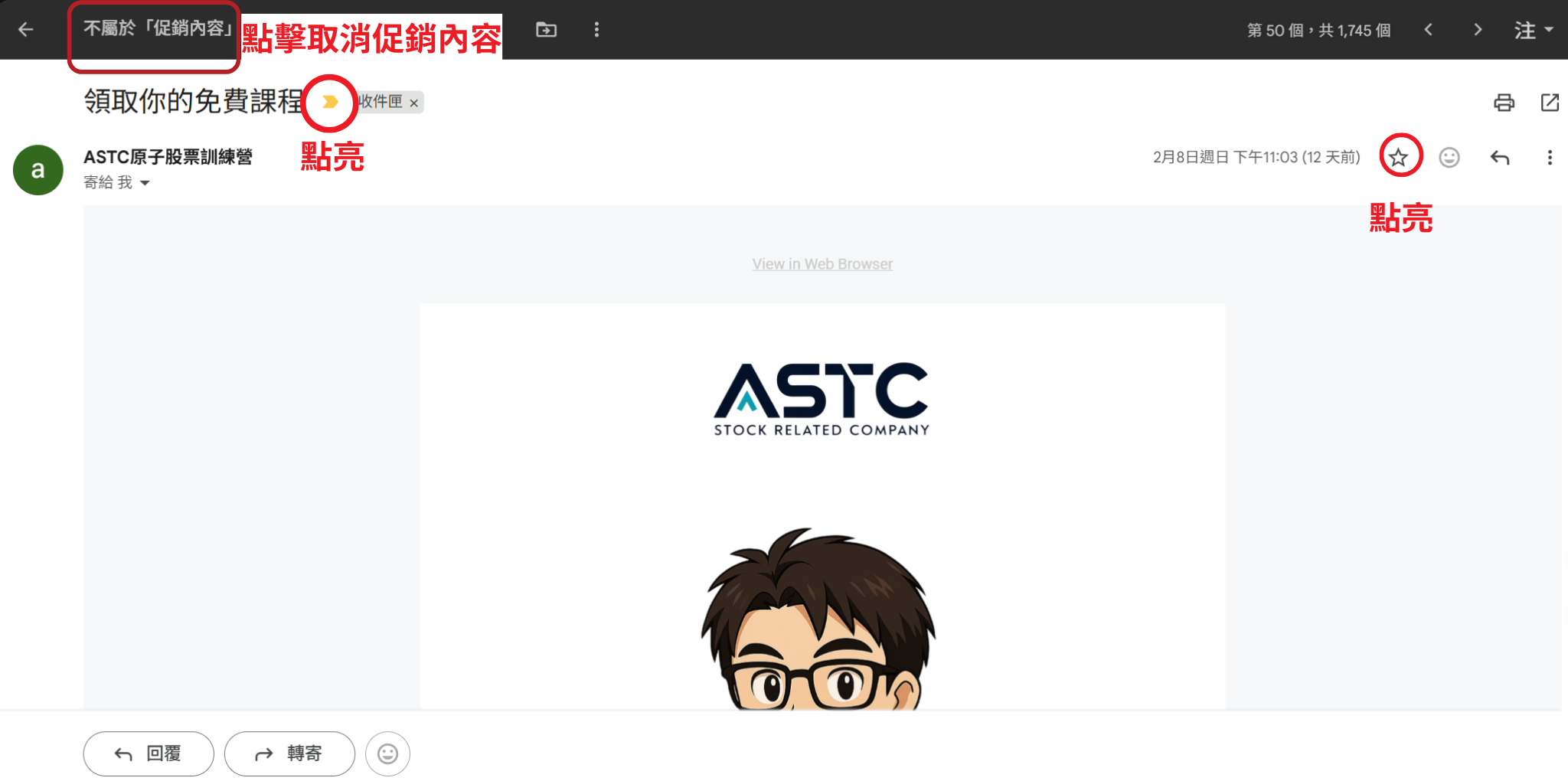
google電腦版郵件設定
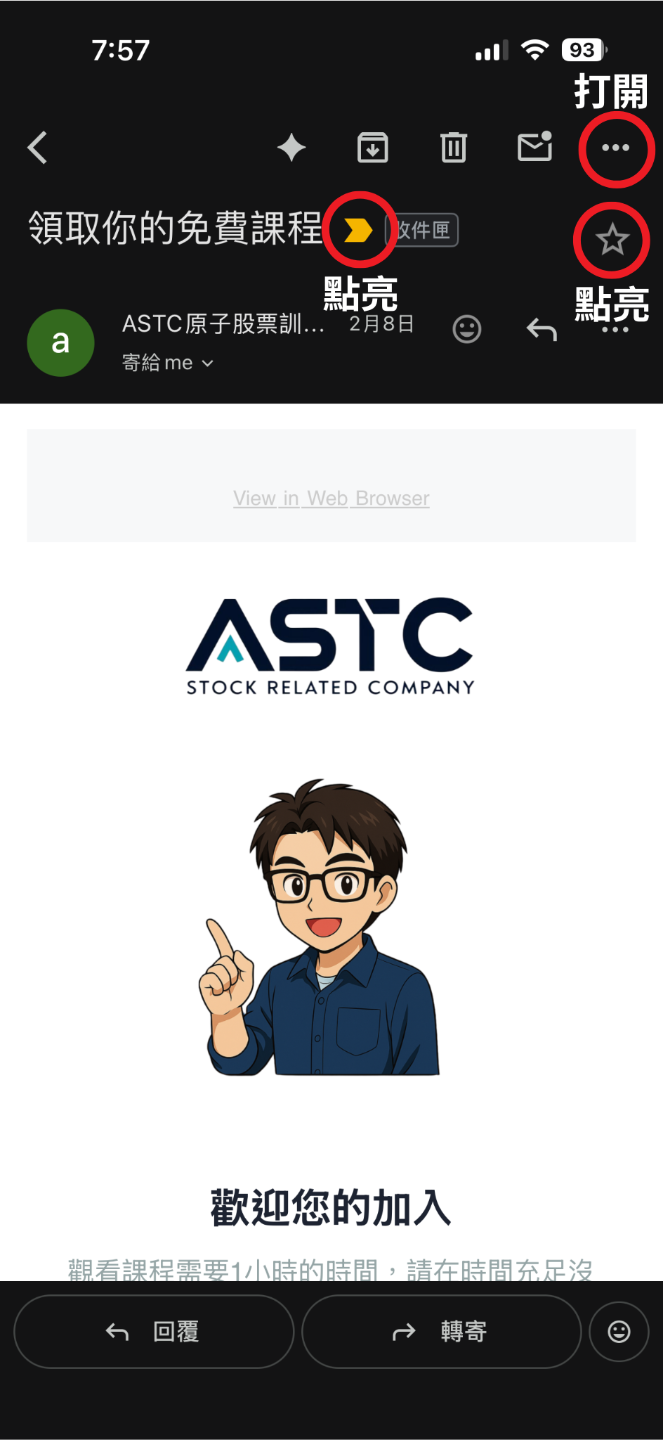
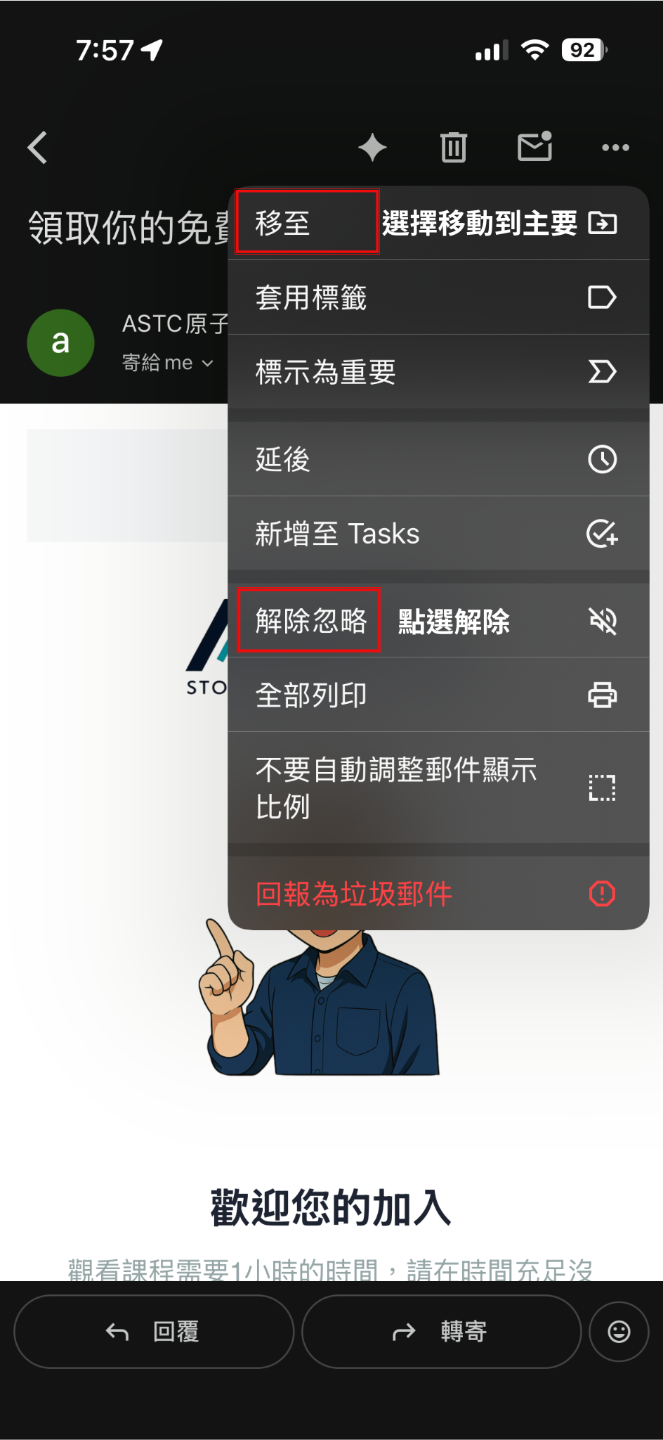
手機版郵件設定
雅虎奇摩信箱設定
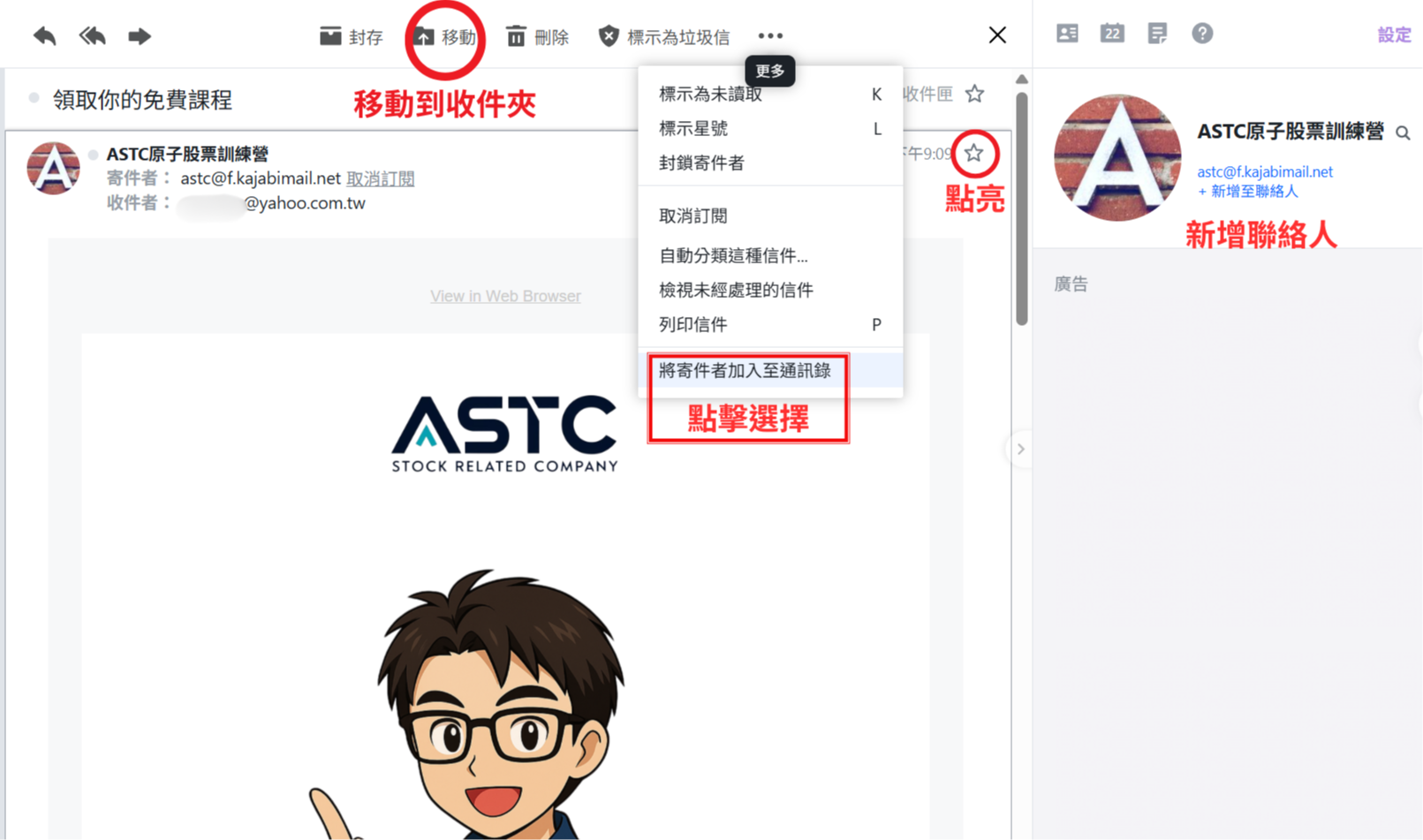
其他信箱設定
目前我們已經提供了兩大主流信箱的設定教學。如果是使用其他信箱,設定方式也都大同小異,主要就是將信件設為「重要郵件」、加入「白名單」,或是「新增至聯絡人」。
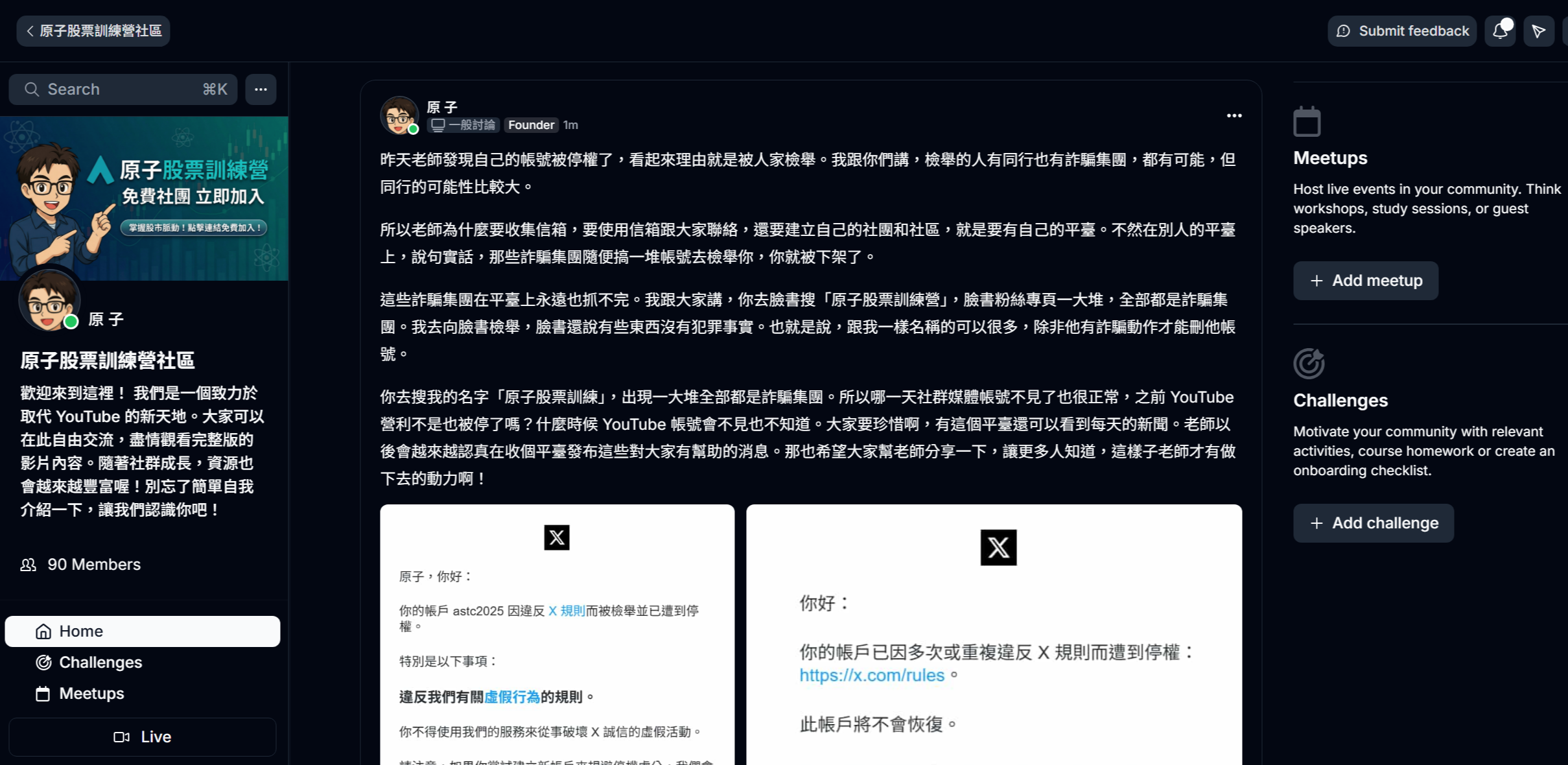
有些學生會問:「為什麼不使用 LINE 或 Facebook 作為聯絡方式呢?」主要是因為大家的使用習慣不盡相同,為了統一溝通管道,我們選擇了電子郵件這個最簡單、也幾乎所有人都有的工具。
其實,工具只是輔助。如果我的內容沒有價值,就算是打電話、發簡訊或傳 LINE,最終也會被封鎖;相反地,如果這些內容能真正幫助你建立財商知識,相信即使是透過信件,你也會認真閱讀。
這些信件絕對能為你帶來幫助,請花一點時間完成設定吧!在未來的日子裡,原子老師將會一直陪伴著你。
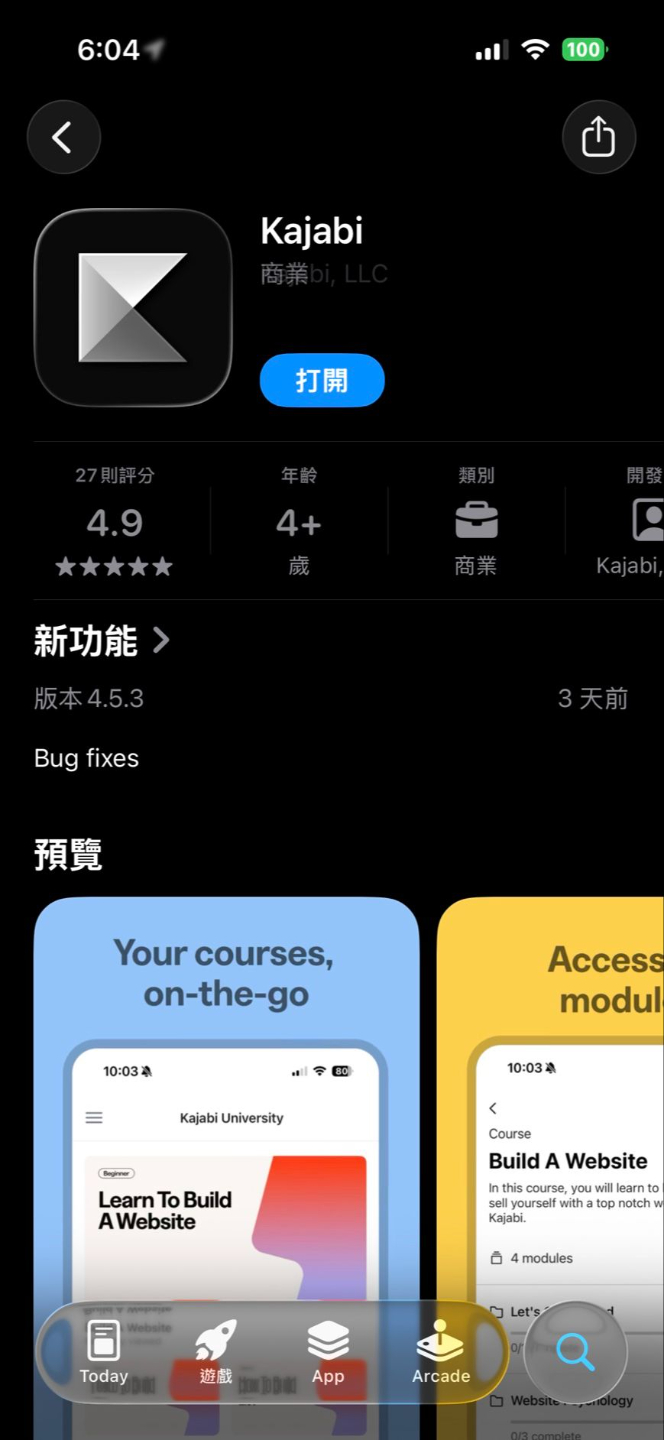
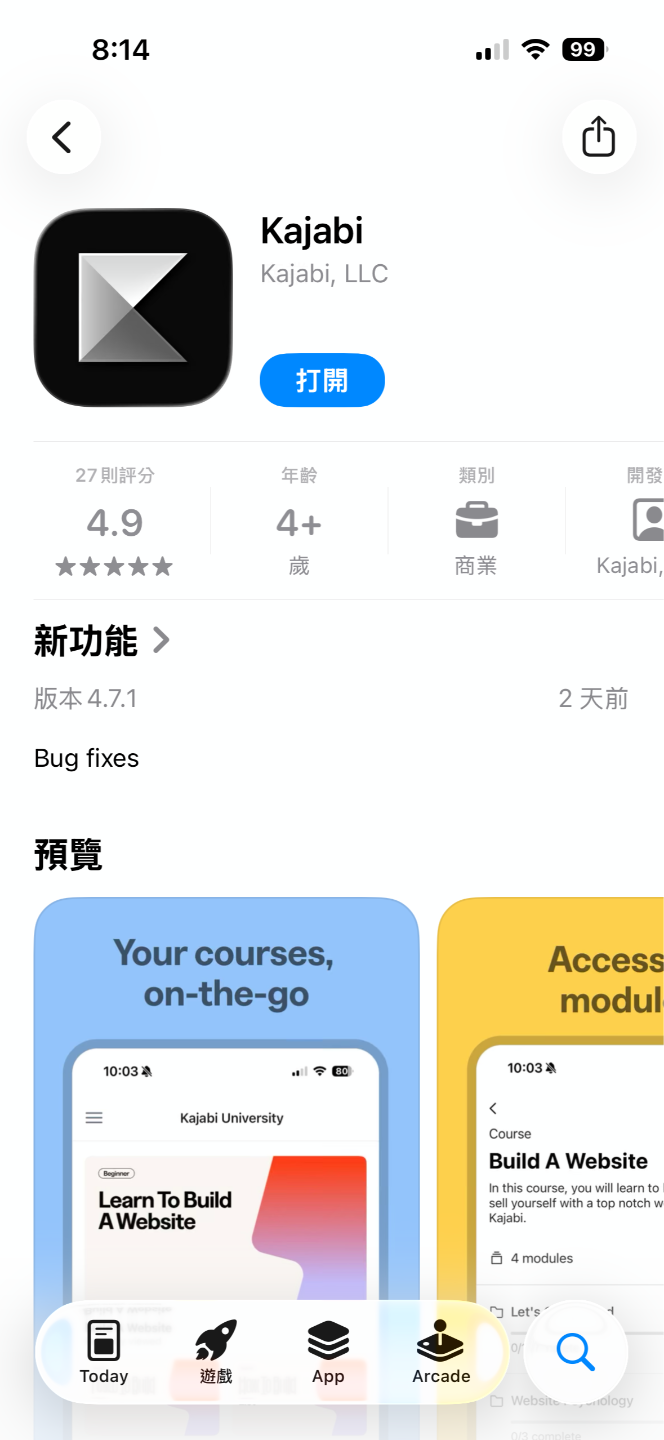
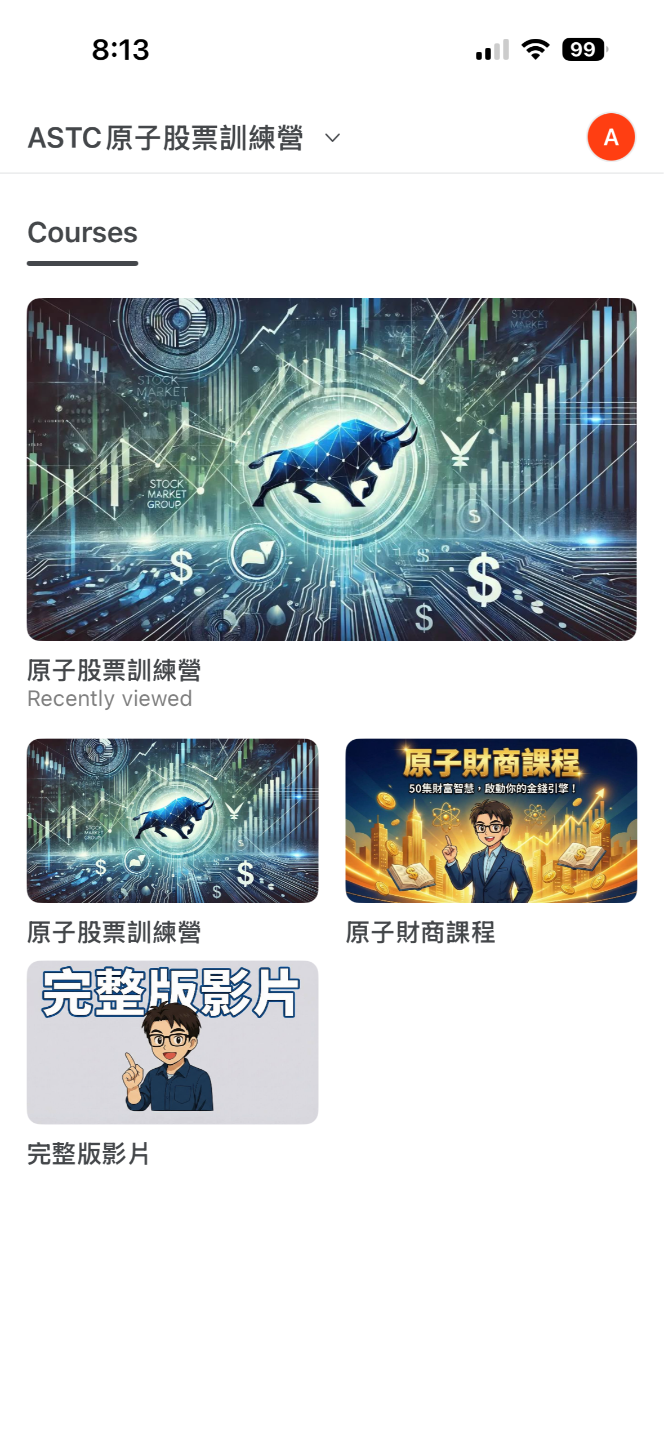
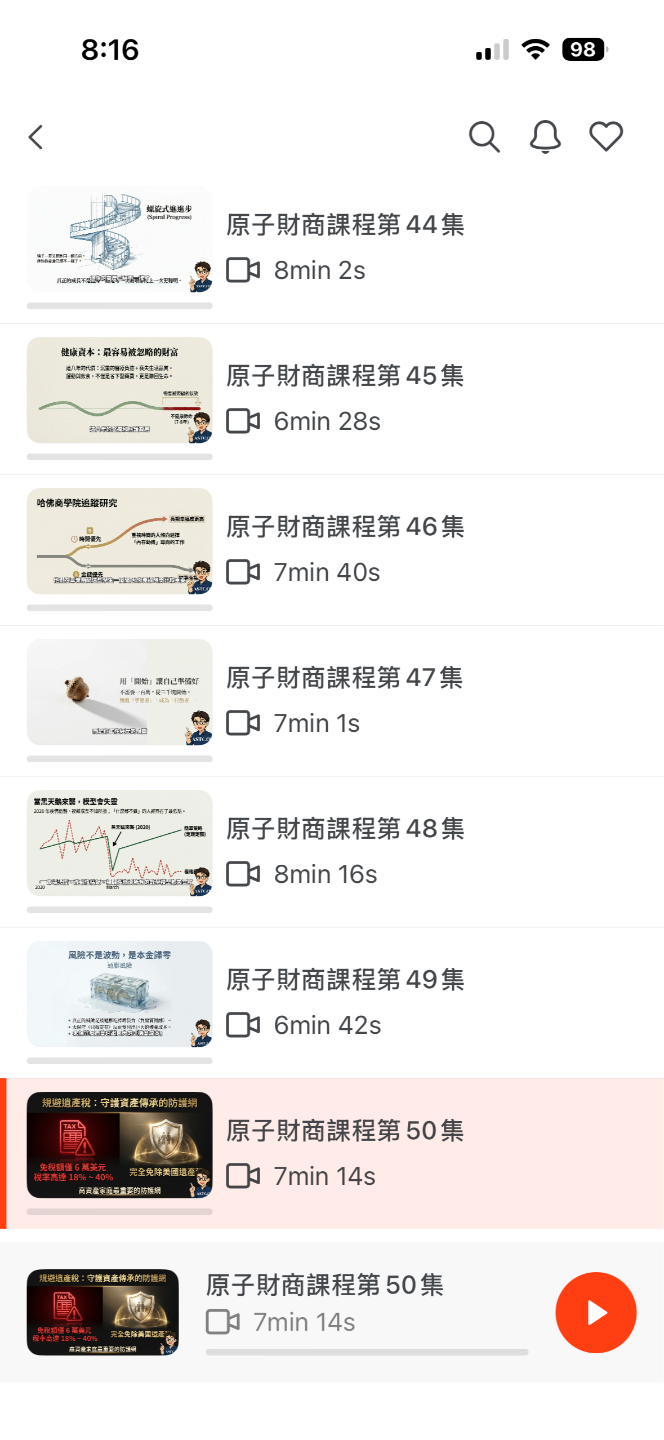
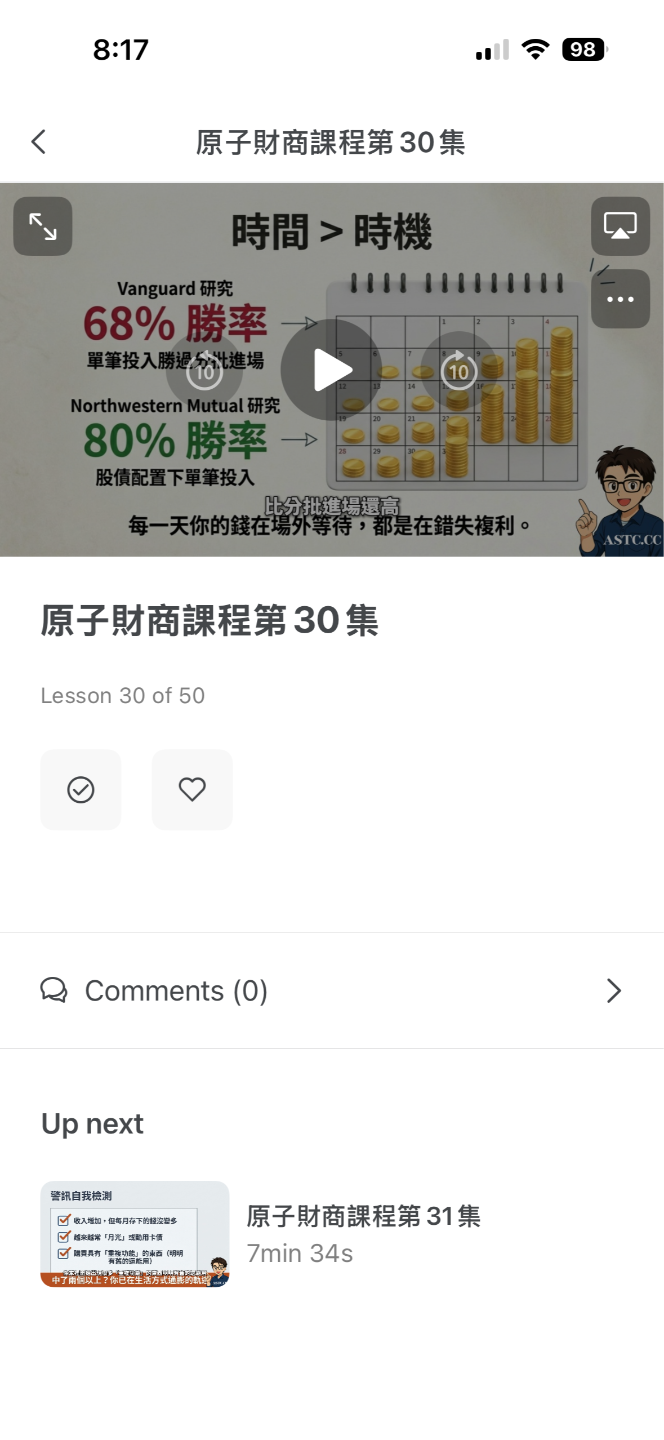
課程APP
使用此APP可以在手機端安裝撥放課程
必須要購買過課程或領取過其他內容
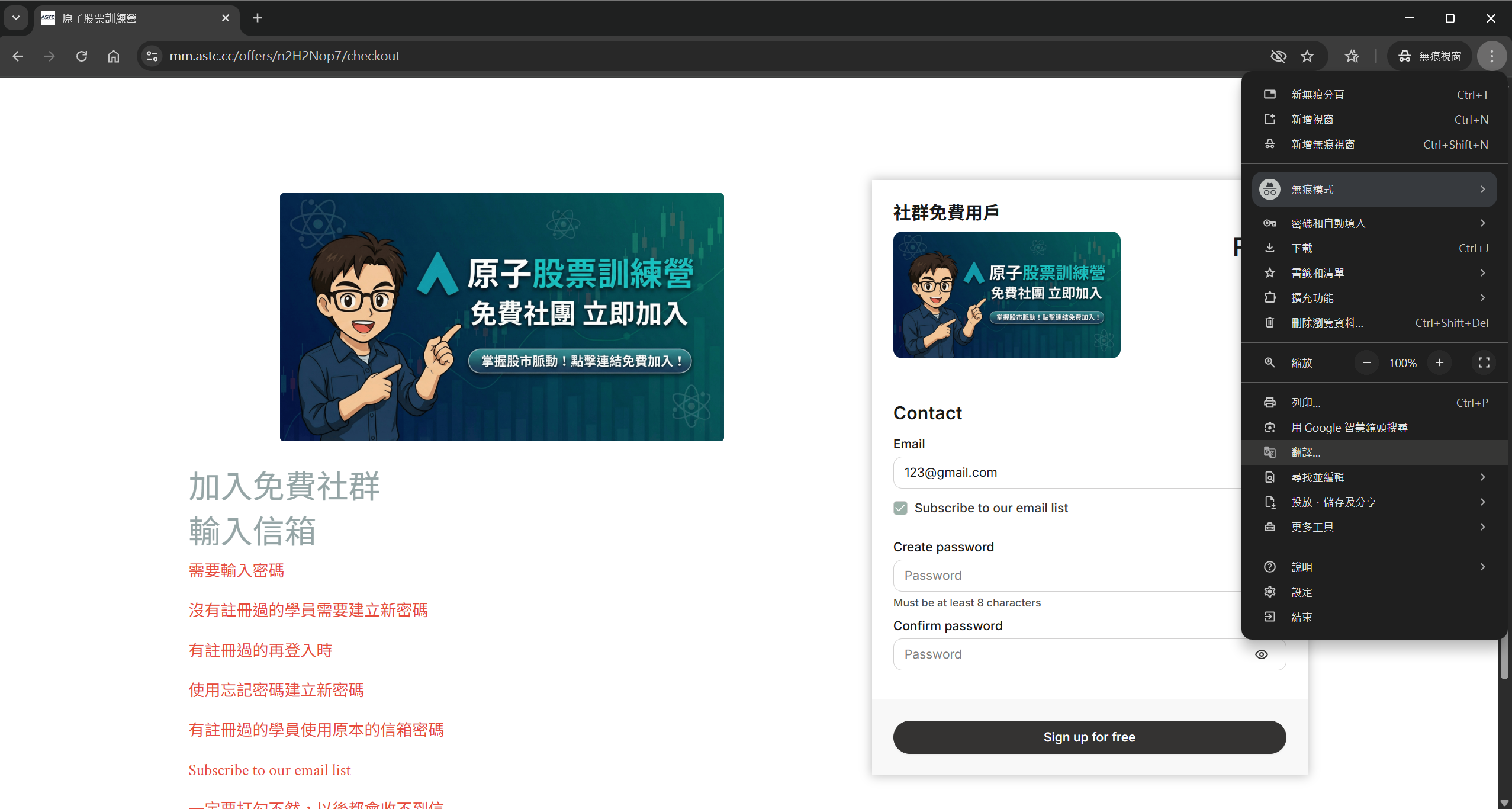
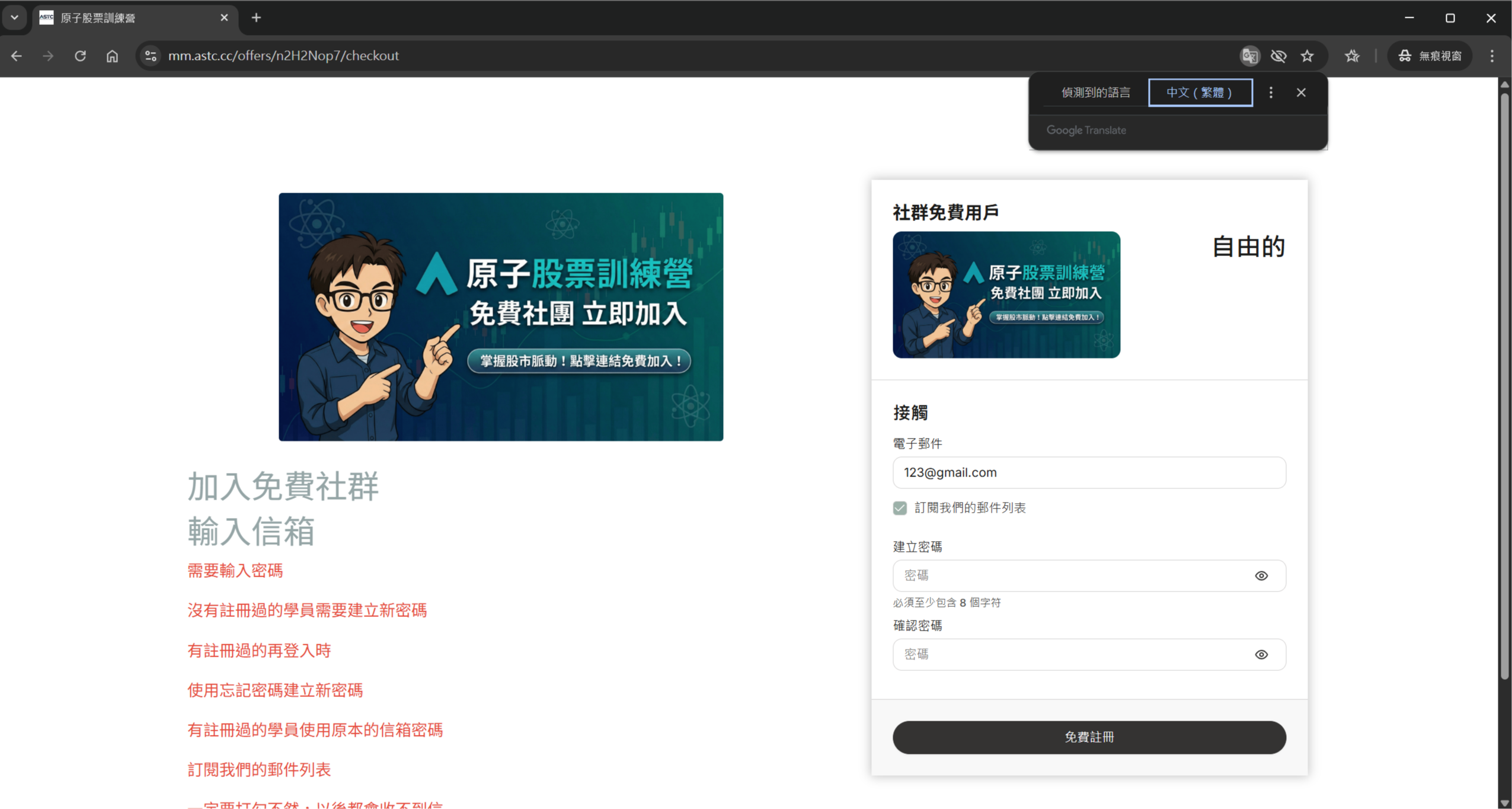
電腦版社群中文化
使用Google Chrome瀏覽器
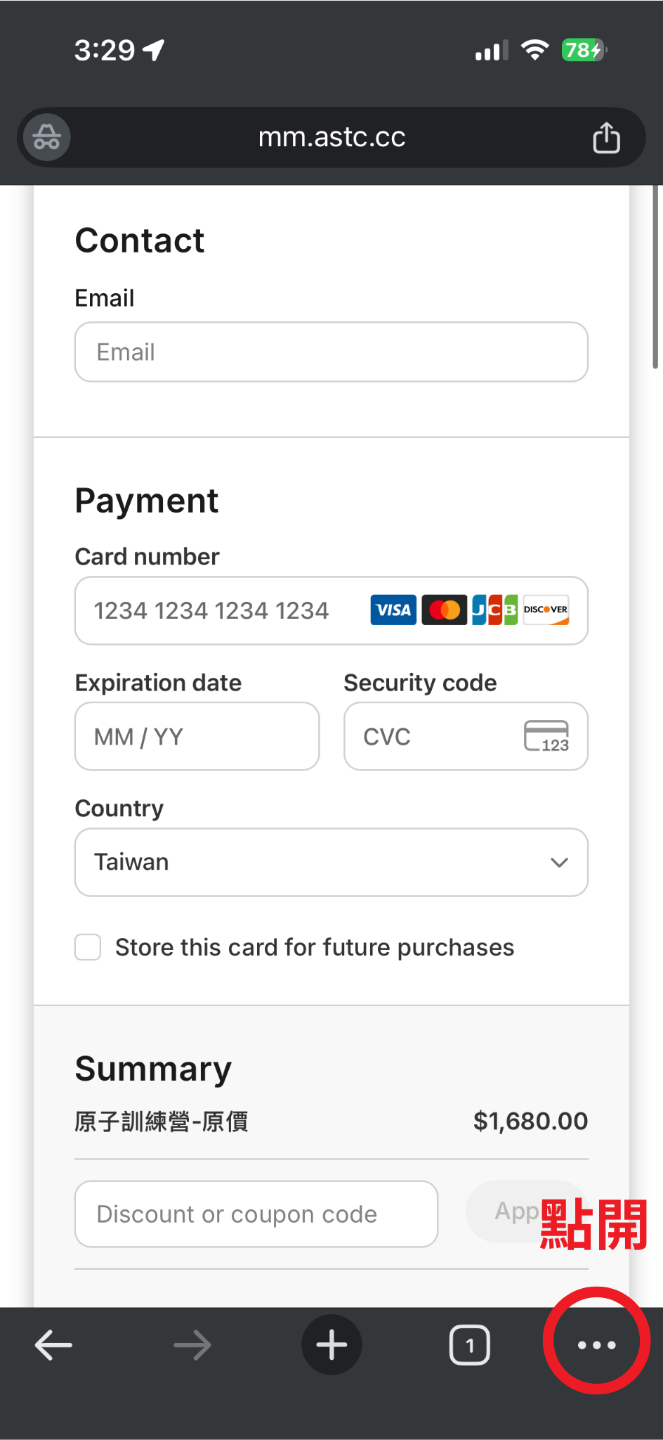
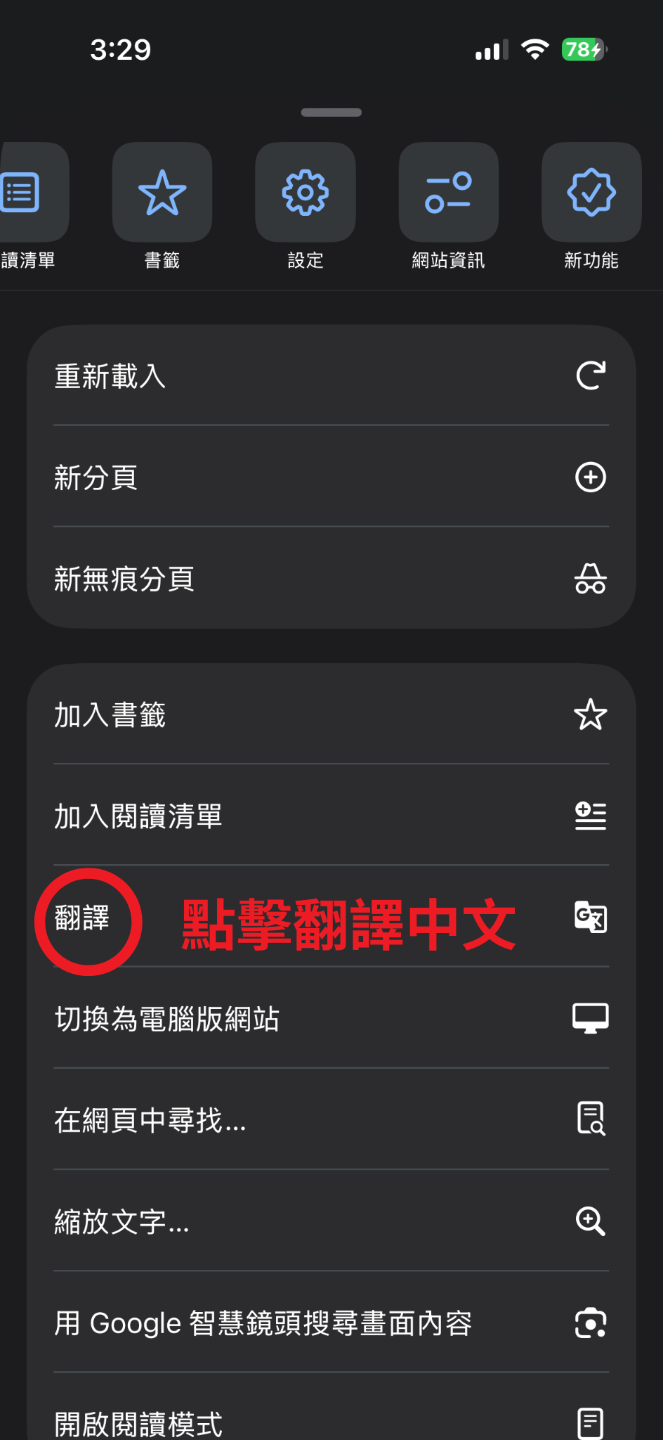
將社群加入手機主畫面
以Google Chrome瀏覽器作為示範
加入主畫面可以隨時打開手機點選即可觀看交流
打開為網頁App關閉可使用Google Chrome瀏覽器的翻譯功能
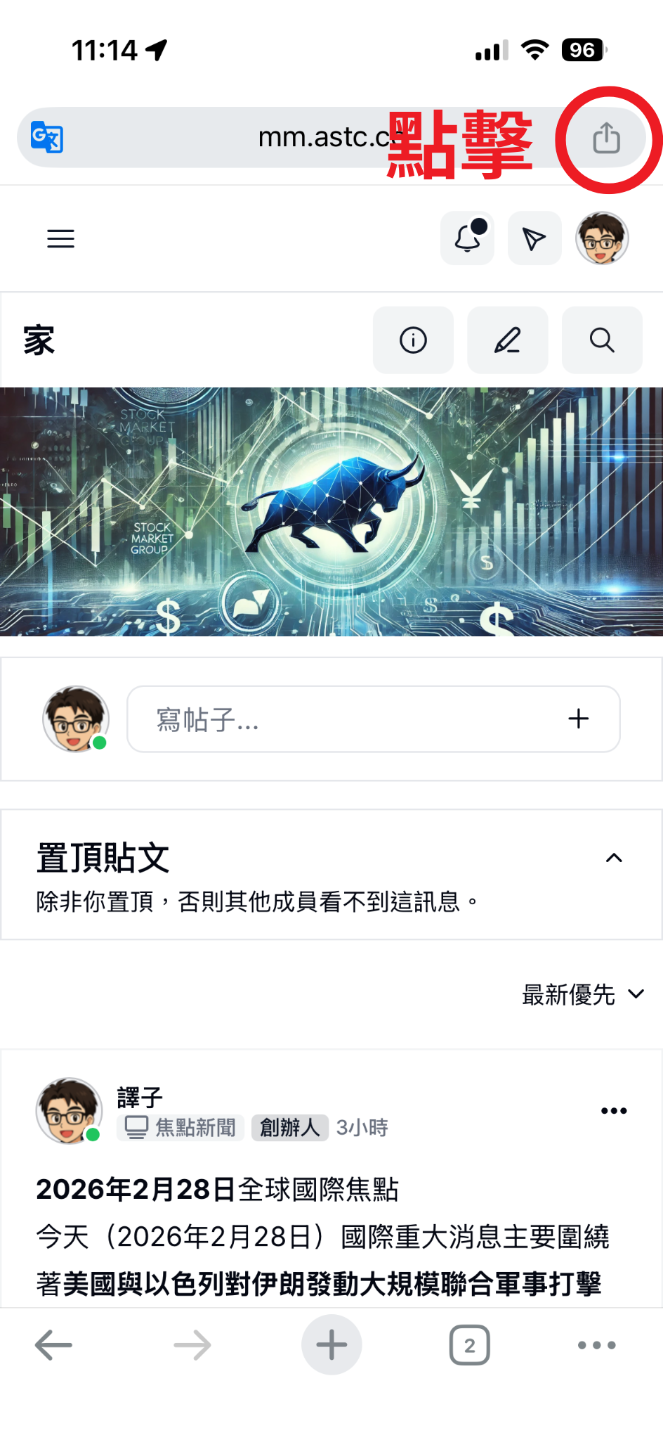
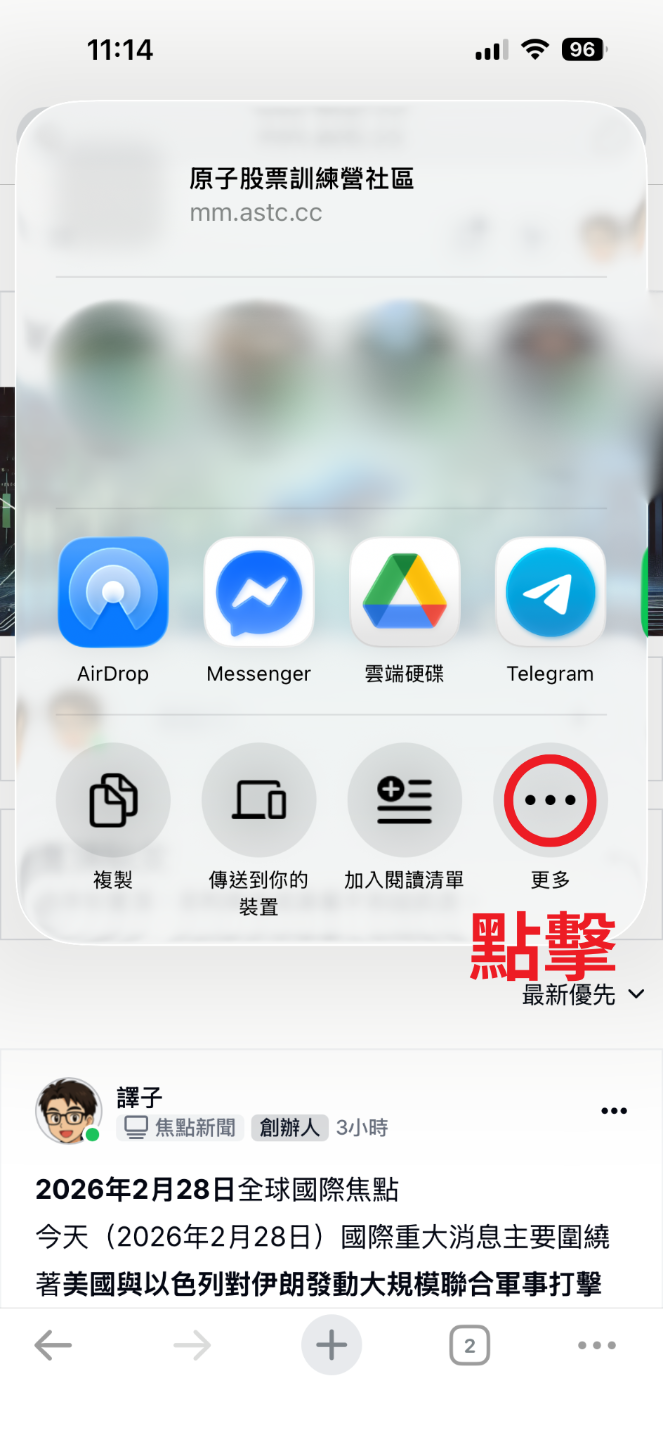
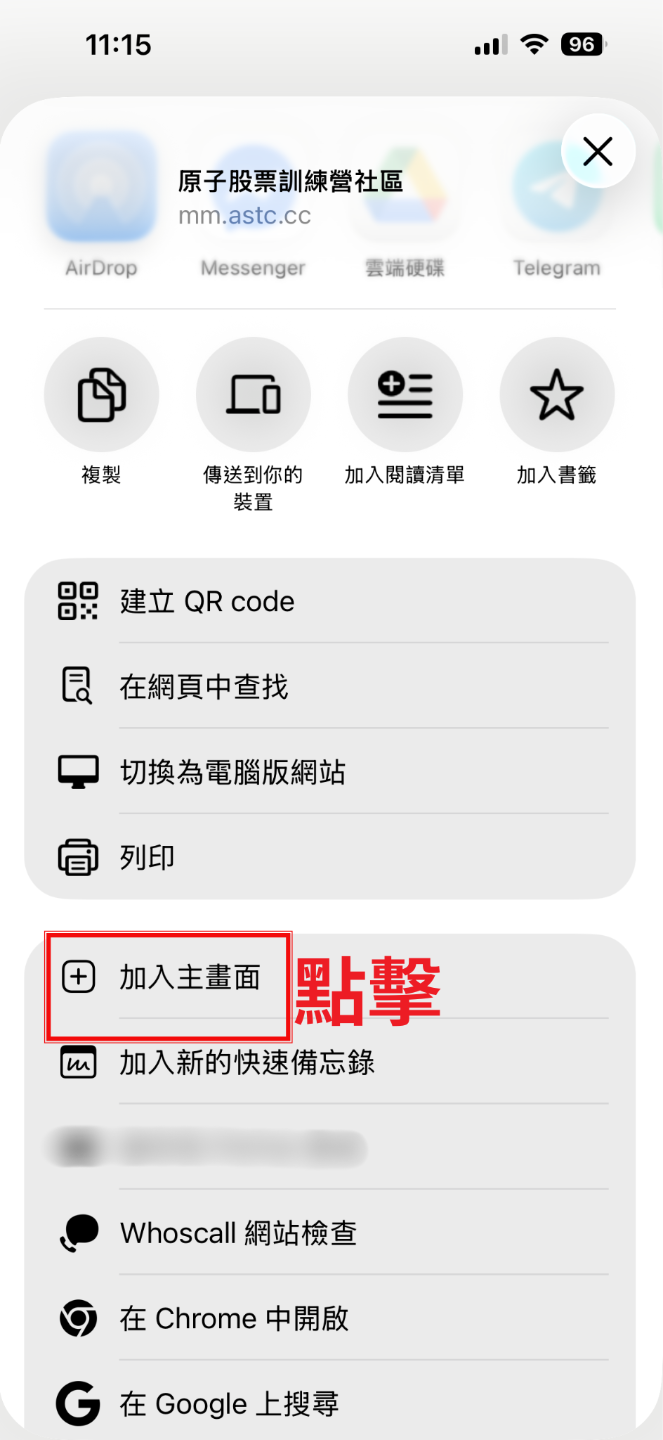
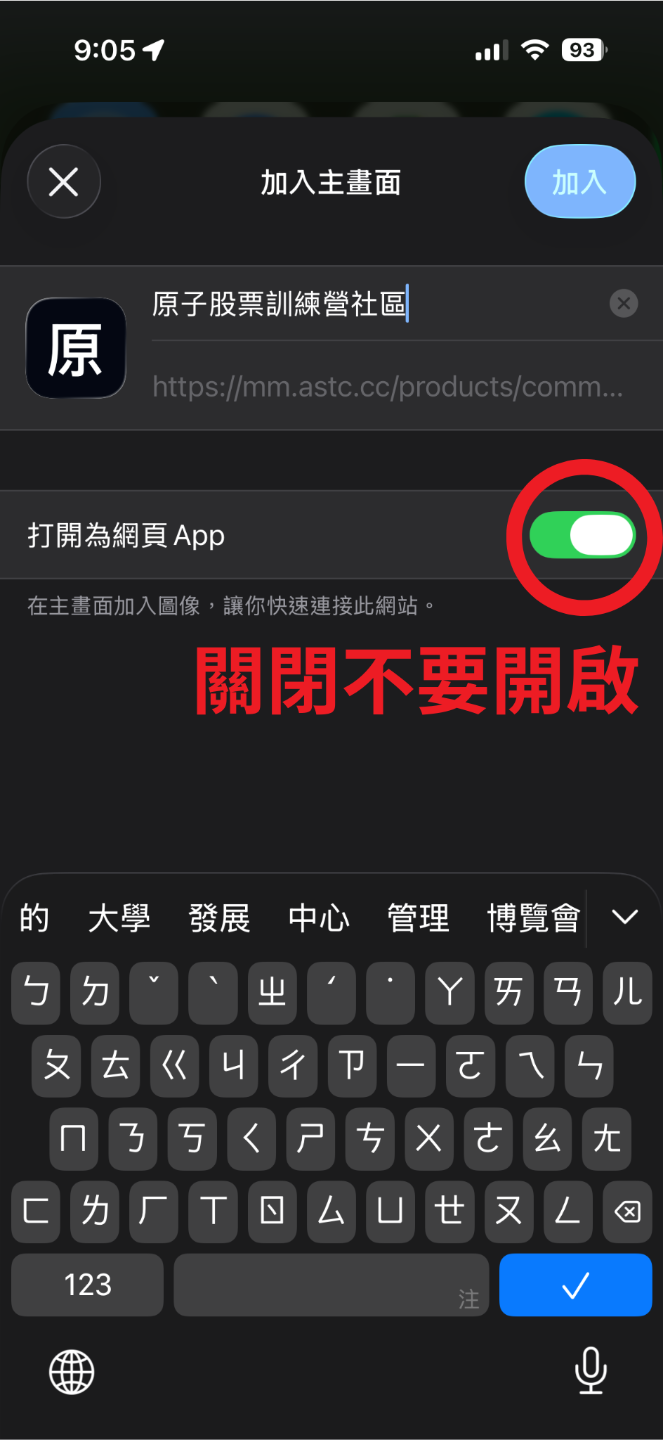
如何將網頁加入 iPhone 主畫面(一鍵快速觀看與交流)
為了方便您隨時觀看教學影片與參與交流,建議您將本網頁加入手機主畫面。設定完成後,就像一般 App 一樣,點擊桌面圖示即可直接開啟,不錯過任何重要資訊。
操作步驟(以 iOS 蘋果手機為例):
-
使用 Safari 瀏覽器開啟: 請確保您目前是使用 iPhone 內建的 Safari 瀏覽器開啟此頁面。
-
點擊「分享」圖示: 在螢幕底部的工具列,點選正中間帶有向上箭頭的「分享」圖示(方塊加向上箭頭)。
-
選擇「加入主畫面」: 在彈出的選單中往下滑動,找到並點選「加入主畫面」選項(圖示為一個加號)。
-
確認並新增: 進入設定頁面後,您可以自訂顯示在桌面的名稱(例如:專屬教學區),確認無誤後點選右上角的「新增」。
-
完成設定: 回到手機主畫面,您就會看到專屬的捷徑圖示!未來只需點擊它,就能隨時進入專區觀看內容與交流。
如何將網頁加入 Android 手機主畫面(一鍵快速觀看與交流)
為了讓使用 Android 手機的觀眾也能享受同樣的便利,隨時掌握教學內容與討論,請按照以下步驟將網頁加入主畫面:
操作步驟(以 Google Chrome 瀏覽器為例):
-
使用 Chrome 瀏覽器開啟: 請確保您目前是使用 Android 手機的 Chrome 瀏覽器開啟此頁面。
-
點擊「選單」圖示: 在螢幕的右上角,點選三個垂直小圓點的「更多選項」圖示。
-
選擇「加到主畫面」: 在展開的下拉選單中,找到並點選「加到主畫面」(或顯示為「新增至主畫面」)的選項。
-
確認名稱並新增: 系統會跳出確認視窗,您可以自訂顯示在桌面的捷徑名稱(例如:財經專屬教學區),確認後點選「新增」。
-
完成設定: 部分手機會再次跳出提示,點選「自動新增」即可。回到手機主畫面,您就會看到專屬的捷徑圖示!未來只需點擊它,就能一鍵進入專區。
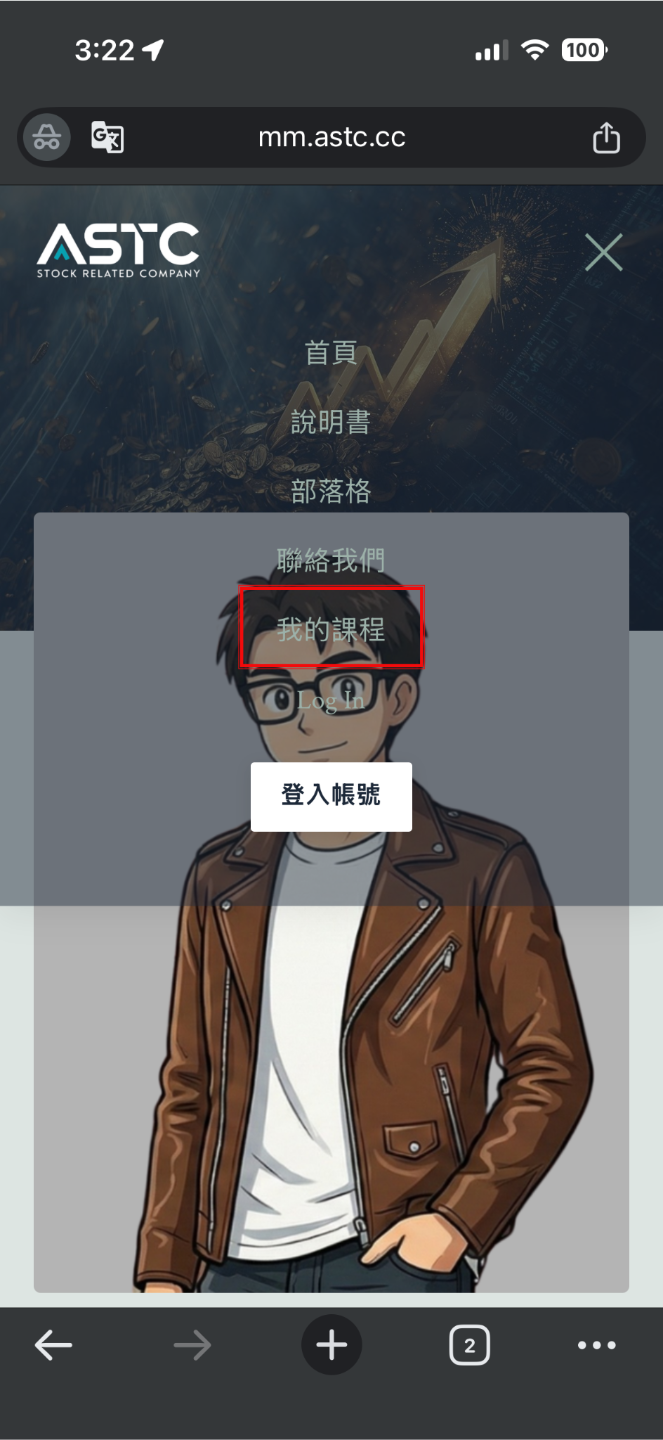
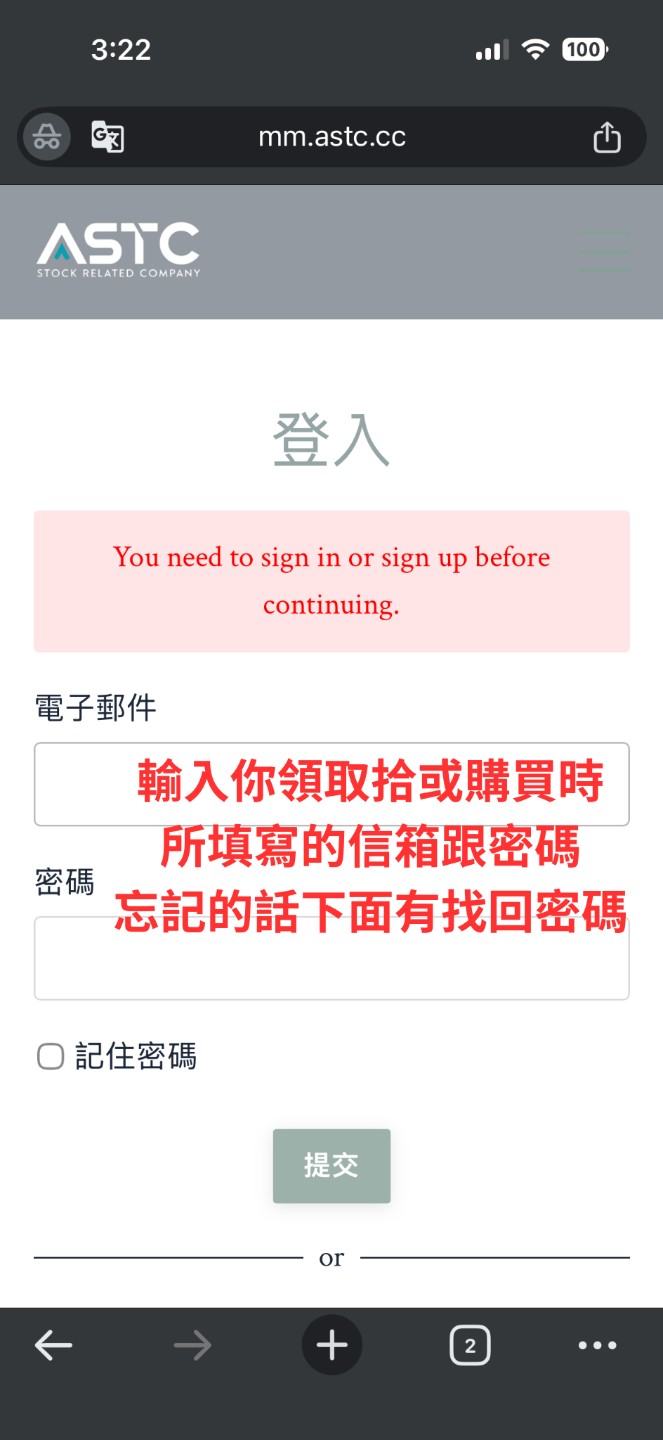
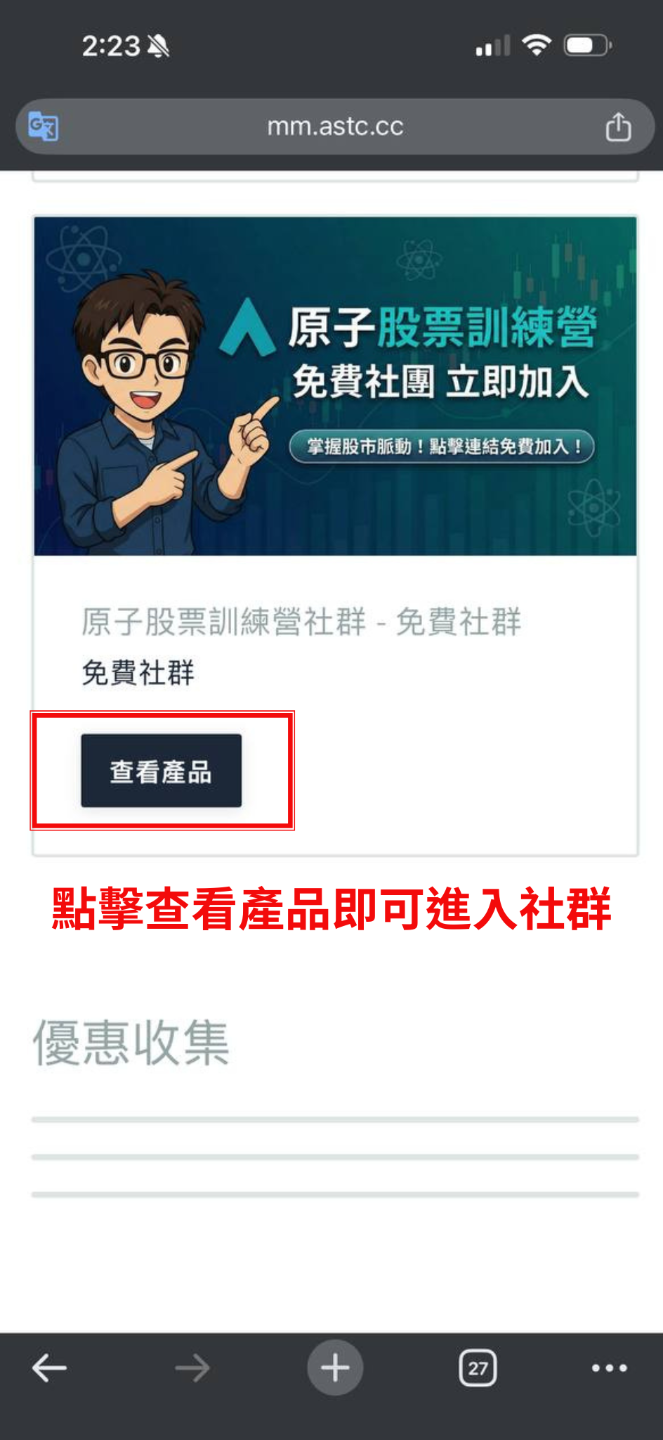
如何看已購買的課程/或已加入的社群
在我的網站的導航欄可以看到我的課程點選輸入信箱密碼即可社群也是一樣
如何收到社群通知
為了提供更穩定的交流環境,最新資訊將統一於社群發布
未來不論是深度財經文章或新影片上架,所有的即時通知都將轉移至專屬社群。由於內容更新頻繁,為了避免過度發送郵件造成干擾,我們無法針對每一項更新都寄發 Email。
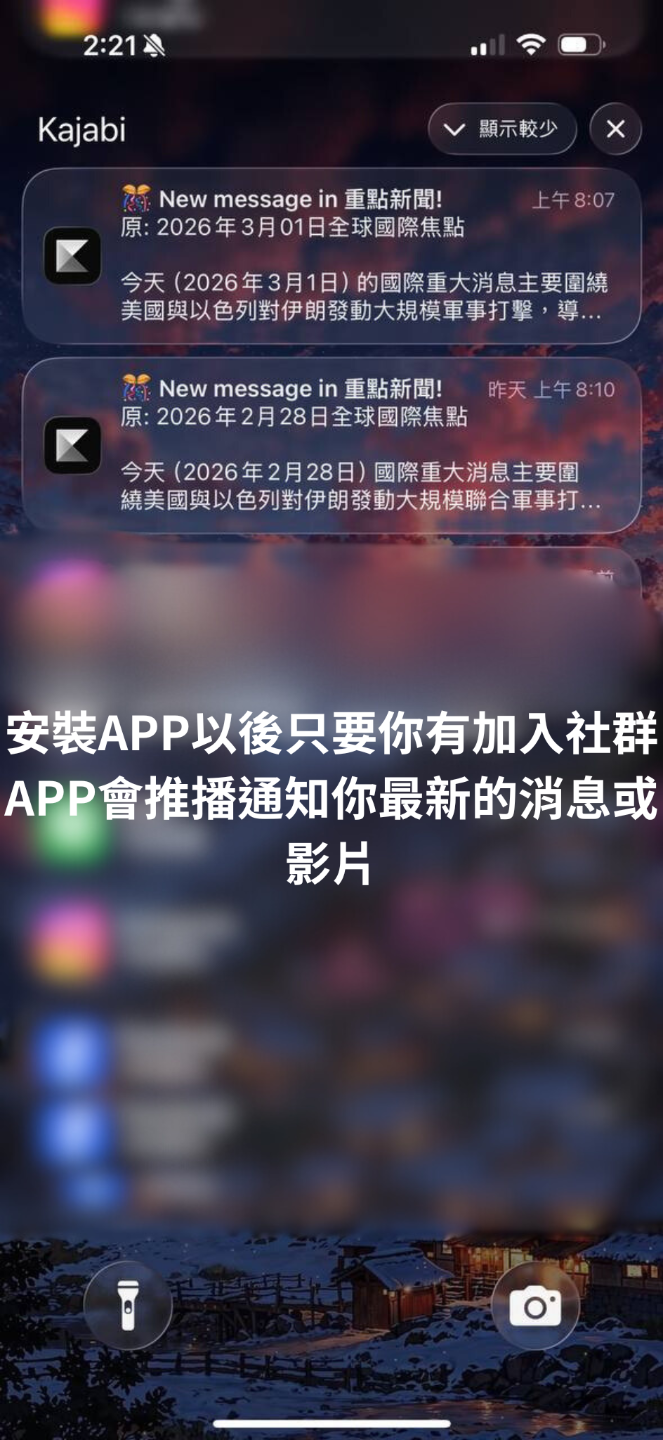
若不想錯過任何關鍵消息,請務必加入社團並安裝 APP 以接收通知。
對我而言,社群的「穩定性」遠比一時的便利更重要。在專屬平台上,我無需擔心因平台機制導致封號而失去與大家的聯繫,能更專注地分享高價值內容。雖然加入流程多了幾道手續,但為了守護這份長期的連結,誠摯感謝大家的體諒與支持。